




SSD資料救援:如何應對常見故障與資料恢復方法

SSD資料救援:先做這3件事快速排查
當你的SSD硬碟出現問題,最重要的是不要急著放棄資料。其實,很多資料損失的問題都可以透過正確的排查與操作進行救援,甚至避免大規模的損壞。本文SSD資料救援 將會帶你了解如果發現SSD無法讀取時,該如何從簡單的步驟開始進行資料救援。
先做這3件事:
- 確認電源與連接線是否正常:檢查電腦與SSD的連接線、USB插槽是否有損壞或接觸不良。
- 檢查SSD健康狀態:使用專業軟體檢測SSD的健康狀態,查看是否有報告錯誤。
- 確認系統是否能識別SSD:進入磁碟管理檢查系統是否正確識別SSD,並查看分區是否正常。
如果這三項檢查後問題仍然存在,則可能是SSD的硬體或控制晶片出現了故障。接下來的步驟將幫助你更進一步排查並採取相應的處理方式。
常見原因分類表:從症狀判斷問題根源
SSD資料無法讀取或顯示異常的原因有很多,了解原因有助於縮小問題範圍,並採取針對性的解決措施。以下是常見的幾種問題原因以及如何判斷:
| 原因 | 如何判斷 | 建議行動 |
|---|---|---|
| 硬體故障 | SSD無法識別或完全無反應 | 檢查連接線與端口,換用其他設備測試 |
| 固態硬碟損壞 | 無法讀取資料,系統提示錯誤或無法開啟檔案 | 使用資料恢復軟體進行掃描,嘗試恢復資料 |
| 系統錯誤或驅動程式問題 | 操作系統無法辨識SSD,或顯示錯誤訊息 | 檢查驅動程式,更新或重新安裝驅動程式 |
| 分區損壞 | 無法開啟硬碟分區,顯示為RAW格式或未分配 | 使用磁碟管理工具檢查分區狀況,必要時修復分區 |
逐步排查流程:照著做確保不漏掉任何問題
步驟1:檢查硬體連接
首先,確認你的SSD與主機的連接是否正常,避免因為接觸不良造成無法辨識的情況。你可以嘗試換用不同的USB端口或傳輸線來排除這些基本問題。
步驟2:檢查系統驅動程式
進入設備管理員,確認SSD的驅動程式是否正常工作。如果驅動程式顯示為未知或錯誤,可能需要重新安裝或更新驅動程式。這樣做有助於解決由於驅動程式問題導致的識別錯誤。
步驟3:使用資料恢復軟體
如果SSD在系統上顯示為損壞或者無法讀取,使用資料恢復軟體進行掃描與修復。市面上有很多免費或付費的軟體,如Recuva、EaseUS等,可以幫助你檢索丟失的資料。
步驟4:檢查硬碟的健康狀況
如果資料恢復軟體無法找到你的資料,可以使用硬碟健康狀況檢測工具來檢查SSD的健康狀況。大部分品牌的SSD都提供專屬的檢測工具,透過這些工具可以查看硬碟的S.M.A.R.T.數據,了解SSD的磨損情況。
步驟5:修復分區問題
如果SSD被顯示為未分配或者RAW格式,這可能是由於分區表損壞所致。你可以使用磁碟管理工具來嘗試修復分區,或者如果資料損壞太嚴重,可以選擇格式化硬碟並重建分區。
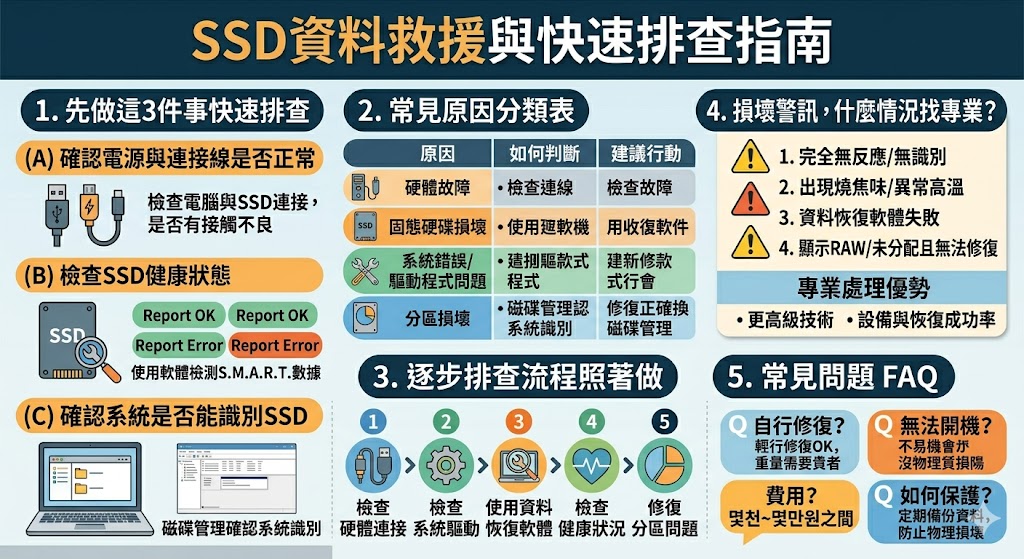
SSD損壞警訊,什麼情況要尋求專業處理
如果你發現以下情況,建議不要再自行嘗試解決,而是尋求專業資料恢復服務。自行處理可能會造成資料的永久損失,甚至讓硬碟無法恢復。
- 硬碟完全無反應,連基本的硬碟檢測工具都無法識別。
- 硬碟出現燒焦味或異常的高溫,可能是內部硬體故障。
- 數據恢復軟體無法找到或無法恢復你的資料。
- SSD顯示為RAW格式或未分配,且無法修復。
在這些情況下,專業的SSD資料救援服務擁有更高級的技術和設備,能夠處理這些硬體損壞情況,並最大化地恢復資料。
SSD資料救援常見問題 FAQ
Q1: 我可以自行修復損壞的SSD嗎?
輕微的損壞可以通過資料恢復軟體修復,但如果硬體損壞嚴重,則建議尋求專業資料恢復服務。
Q2: 如果SSD無法開機,資料還能救回來嗎?
如果硬碟內部沒有物理損壞,資料仍有機會恢復。你可以先使用資料恢復軟體嘗試,如果無效,請尋求專業服務。
Q3: SSD資料恢復需要多久時間?
資料恢復的時間取決於損壞的程度和資料量。輕微損壞可能需要幾小時,而嚴重損壞則可能需要幾天。
Q4: 資料救援費用大概是多少?
資料救援的費用因情況而異,取決於硬碟損壞的程度和所需的技術。一般來說,費用可能在幾千元至數萬元之間。
Q5: 資料恢復後,我應該如何保護我的SSD?
定期備份資料,避免頻繁拔插USB裝置,並確保SSD不會過度使用或過度發熱。